编辑星怎样给视频片头字幕加滚动效果
时间:2020-06-06 21:29
本文将使用编辑之星软件作为工具来详细解释如何给视频标题添加滚动效果。
工具/原材料编辑星形方法/步骤1首先,在计算机桌面上找到编辑星形软件,然后双击打开它
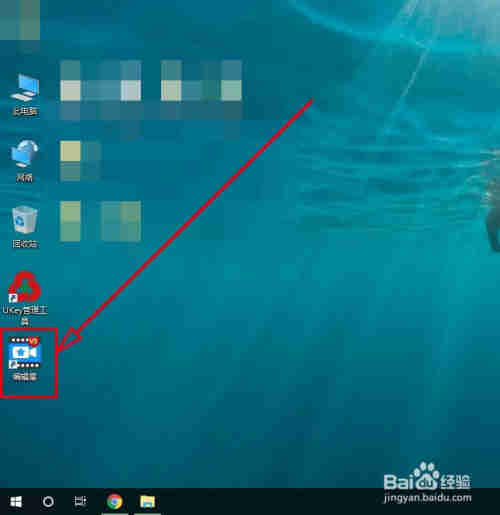 步骤阅读2打开主界面后,找到左上角的[阅读]按钮,点击打开,找到要编辑的视频,点击加载。
-2步读取-3步读取-4步读取3然后按下加载的视频文件,并将其拖到界面底部跟踪栏的视频栏,如图所示。
-5步阅读4找到左边的[标题/标题]选项,点击它,然后点击左上角的[标题]打开标题编辑界面。
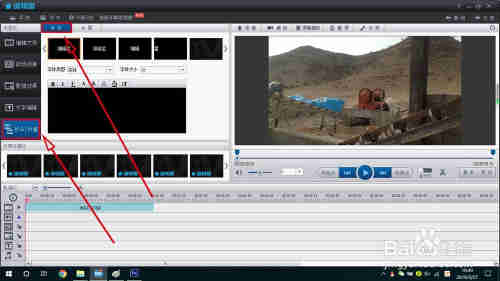 步骤阅读5如图所示,在编辑框中编辑字幕文本。本文以“标题滚动”为例。您也可以编辑文本的样式。
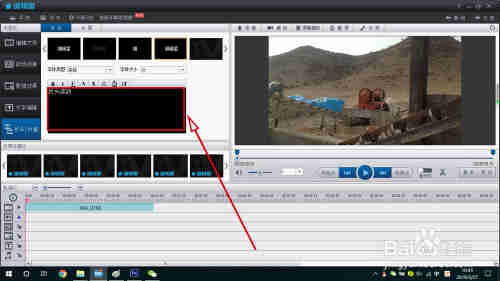 步骤阅读6如图所示,在文本编辑框的顶部找到滚动样式格式,点按它,然后按住它并将其拖到跟踪条中的视频条的前面。红色方框显示“滚动”一词。
-8步阅读7单击播放按钮,在右上角的预览界面中预览效果。
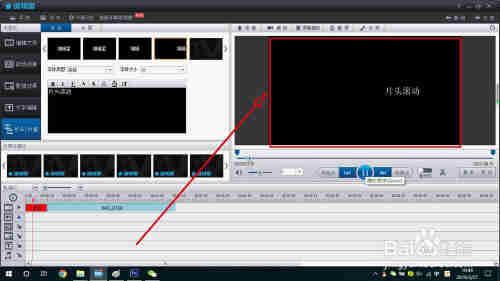 步骤阅读8和编辑后,单击上面的“保存”按钮进行保存。这样,完成了向视频添加滚动标题的效果。
-10步阅读结束注意如果你认为这篇文章对你有用,请点击左下角的投票按钮来感谢你的支持和鼓励。