After Effect特效碎片文字片头制作
时间:2020-06-06 21:31
这部电影的开头会有许多文字片段,这产生了令人震惊的效果。然而,这些电影片名的制作实际上非常简单,可以用“后效”来制作。现在让我们给你介绍一下,这样一个简单的介绍,电影片头特效的文字效果。
工具/原材料计算机后效CS4方法/步骤1首先,首先打开后效CS4,这里是初始界面,在标题上表明文件仍然是“无标题项目”。aep。
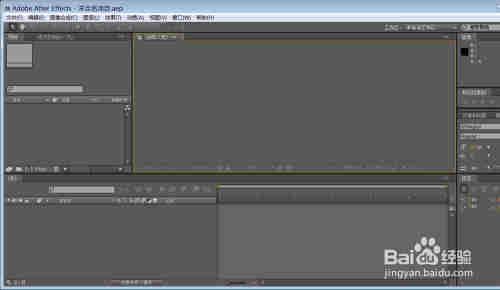 步骤读取2选择[文件]-[新项目],或使用Alt+Ctrl+N快捷键创建一个新项目。
 步骤读取3并选择[图像合成]-[新合成组],或使用相应的快捷键Ctrl+N
 步骤阅读4个新构图组后,将弹出对话框“[新构图设置”进行相关设置。将文件名修改为“片段文本”,并将预置设置为“HDV 1080 25”,持续3秒钟。
-4步读取5创建一个新的黑色背景的固体层,如下图所示:[层]-[新]-[固体层]。
-5步骤读取6打开一个对话框,用于创建新的实体层。[固体层设置]中的名称改为“背景”;颜色设置为“黑色”。
 步骤阅读7使用[文本]工具,在中间输入文本[分散成泥,研磨成灰尘],在右中下方有一个[文本]窗口,可以设置适当的文本大小和间距。
 步骤读取8,然后添加“CC像素多边”特殊效果。设置方法如下:[效应]-[模拟]-[CC像素多边]。您可以在“特效控制台”中看到特效设置。
-8步读取[网格间隔]右侧的9来设置碎片的大小。值越小,碎片越细,效果越好。效果如下:
 步骤读数10更改[重力]参数,调整碎片向下移动的速度。当该值为1时,重力是正常的,并将减小到“0.5”只是。好了,文字效果完成了~ ~
-10步阅读结束笔记如果你有任何问题,你可以问他们。我知道我能说的一切~ ~ ~请随机投票~ ~更多干货~ ~ ~请关注其他相关部分~ ~ ~